Come utilizzare MPR View & Share per condividere file DICOM nell'assistenza vascolare

L'imaging medico svolge un ruolo fondamentale nel dimensionamento vascolare e nella pianificazione procedurale, in particolare per gli interventi endovascolari. Grazie a un avanzato visualizzatore MPR, i medici possono ottenere misurazioni vascolari precise dall'angio-TC (CTA), superando i limiti delle viste assiali standard.
La possibilità di visualizzare e condividere immagini DICOM favorisce un dimensionamento coerente dei dispositivi, una pianificazione pre-operatoria collaborativa e decisioni cliniche informate.
Una guida passo dopo passo per creare il tuo account su PlanOp AI e accedere al nostro MPR Viewer gratuito tramite MPR View & Share
Visita il sito web di PrediSurge
Apri il tuo browser web e vai su www.predisurge.com. Nella homepage, clicca sul pulsante "Inizia ora" nell'angolo in alto a destra della barra di navigazione, oppure vai direttamente alla pagina del prodotto MPR View & Share e clicca su ''Richiedi accesso''
Completa il modulo di registrazione
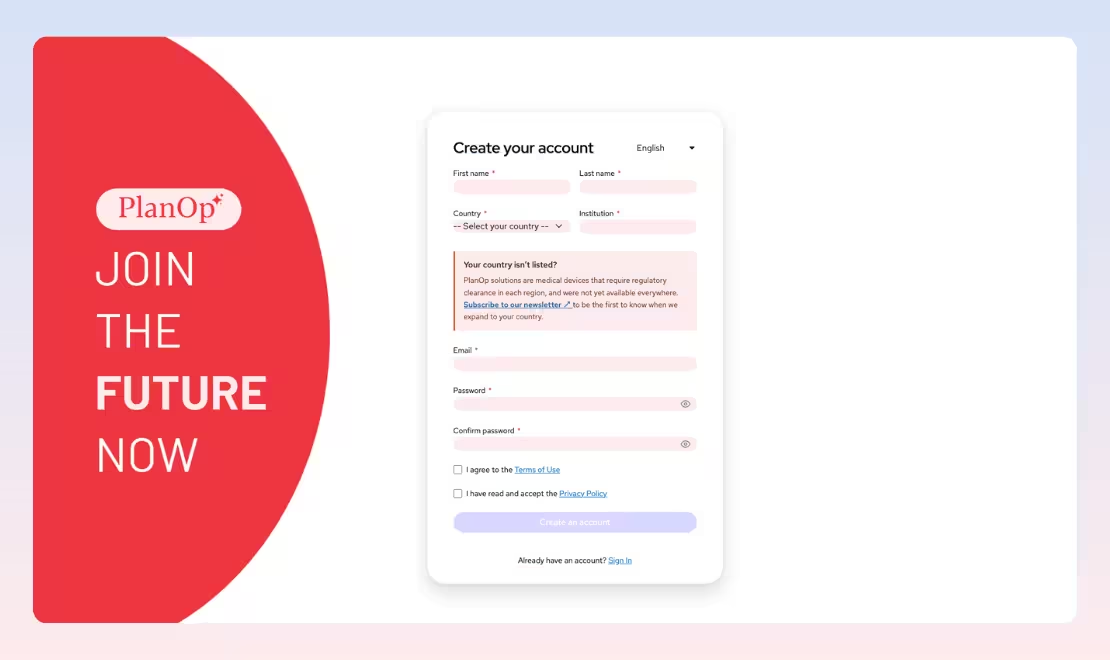
Ti verrà mostrato il modulo 'Crea il tuo account'. Compila tutti i campi obbligatori:
- Nome e Cognome
- Paese — seleziona il tuo paese dal menu a tendina
- Istituzione — inserisci il nome del tuo ospedale, clinica o organizzazione
- Indirizzo email — utilizza un indirizzo email professionale o istituzionale
- Password — crea una password sicura e confermala nel campo sottostante
- Una volta compilati tutti i campi, spunta le caselle per confermare di accettare le Condizioni d'uso e di aver letto e accettato l'Informativa sulla privacy.
- Quindi clicca su 'Crea un account'.
Verifica il tuo indirizzo email
Dopo aver inviato il modulo, riceverai un'email di verifica 'Benvenuto su PlanOp.ai'. L'email contiene un 'Verifica la mia email' pulsante — cliccaci sopra per attivare il tuo account.
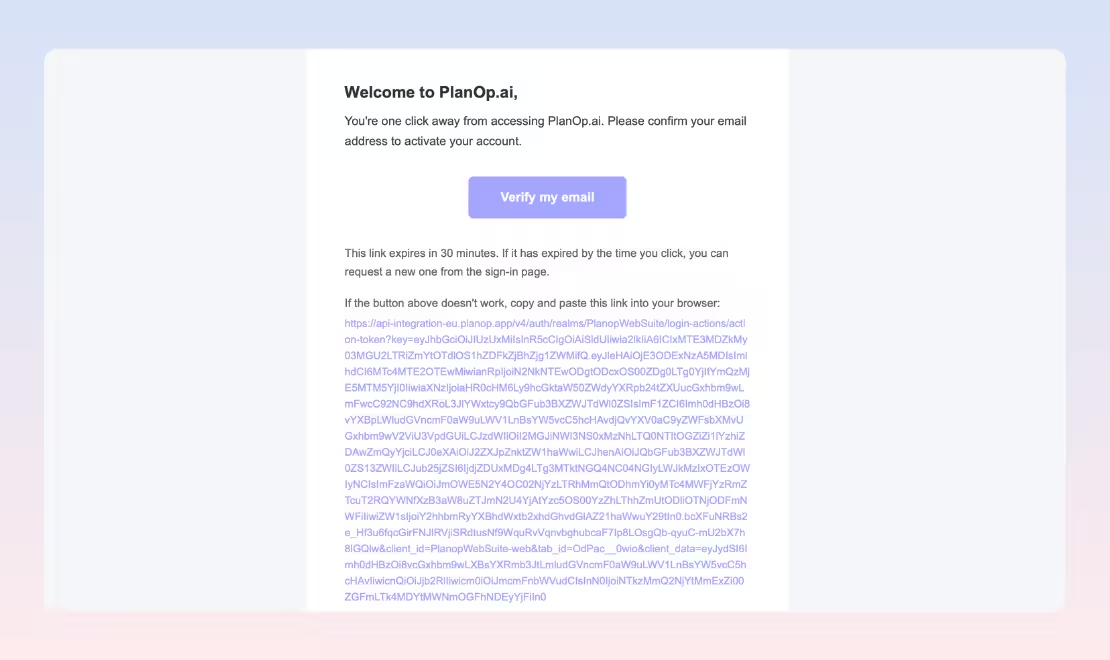
Importante: Il link di verifica scade dopo 30 minuti. Ti preghiamo di effettuare la verifica tempestivamente. Se il link è scaduto, puoi richiederne uno nuovo dalla pagina di accesso. Se il pulsante non funziona, copia e incolla nel tuo browser l'URL di verifica completo fornito nell'email.
Accedi al tuo account
Una volta verificata l'email, verrai reindirizzato automaticamente al tuo account sulla piattaforma PlanOp. Il tuo account è ora attivo. Puoi iniziare subito a caricare scansioni TC e visualizzarle in anteprima tramite il visualizzatore MPR.
Crea un nuovo caso
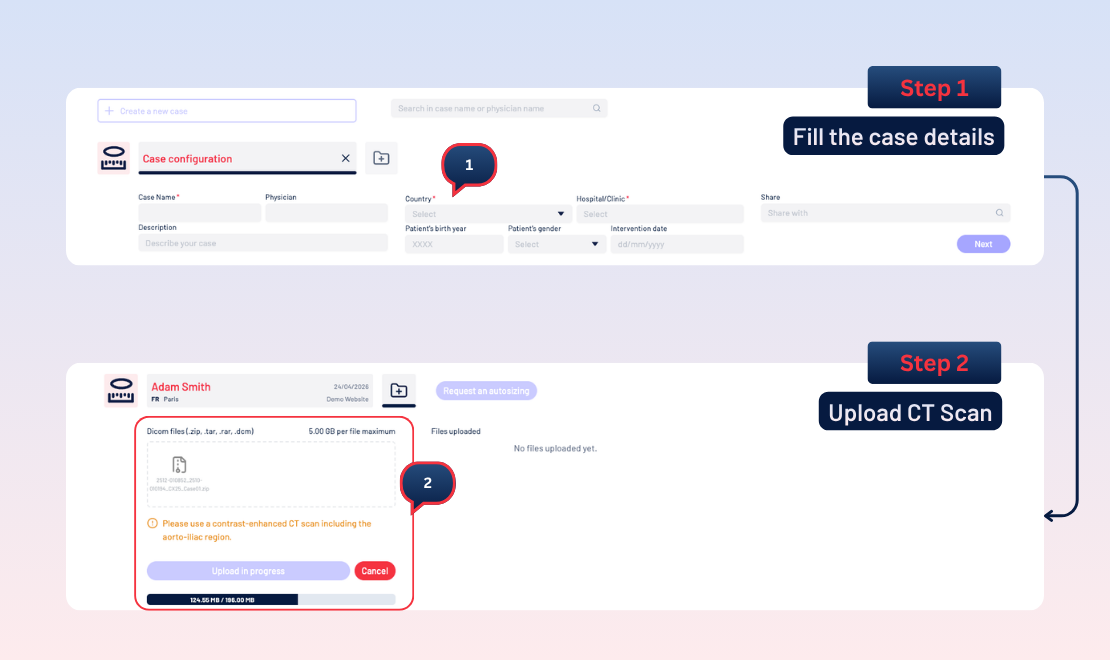
Creazione di un nuovo caso selezionando "Crea un nuovo caso", che apre il pannello di configurazione del caso. È possibile inserire le informazioni essenziali del caso, come il nome del caso, il medico, l'istituto, i dettagli del paziente e la data dell'intervento. Una volta compilati i campi obbligatori, si procede selezionando "Avanti".
Carica la scansione TC
Il passaggio successivo consiste nel caricare la scansione TC del paziente in formato DICOM. MPR View & Share accetta file DICOM compressi o singoli fino a 5 GB per file. La scansione deve essere con mezzo di contrasto e includere la regione aorto-iliaca.
Selezione automatica della serie
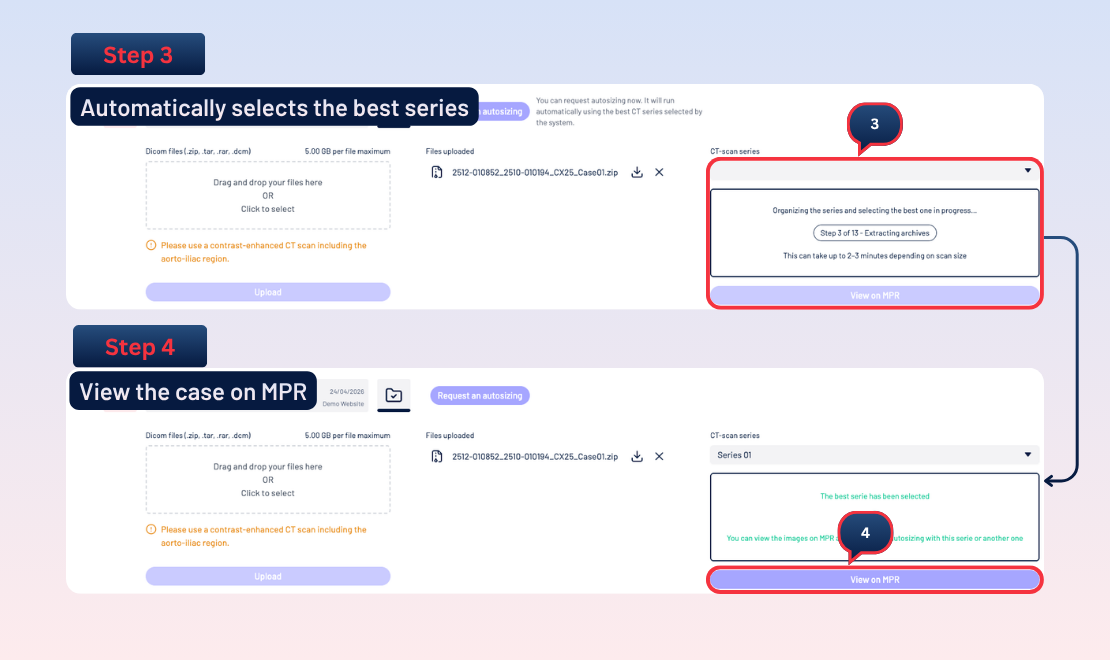
Dopo il caricamento, MPR View & Share organizza automaticamente la scansione TC e seleziona la serie più adatta per l'analisi. Questo processo viene eseguito in background e potrebbe richiedere alcuni minuti a seconda delle dimensioni della scansione.
Visualizza il caso nel visualizzatore MPR
Una volta completata l'elaborazione, è possibile aprire il caso nel visualizzatore MPR selezionando Visualizza su MPR. Ciò consente di esaminare la scansione su più piani e verificare la qualità dell'immagine prima di procedere.
Cambia la serie della scansione TC (opzionale)
è possibile selezionare una serie TC diversa tra le opzioni disponibili. Questo passaggio consente di scegliere la serie più adatta alle proprie esigenze cliniche prima di optare per il dimensionamento automatizzato; è inoltre possibile visualizzare la serie appena selezionata su MPR.

Condividi i casi con chiunque
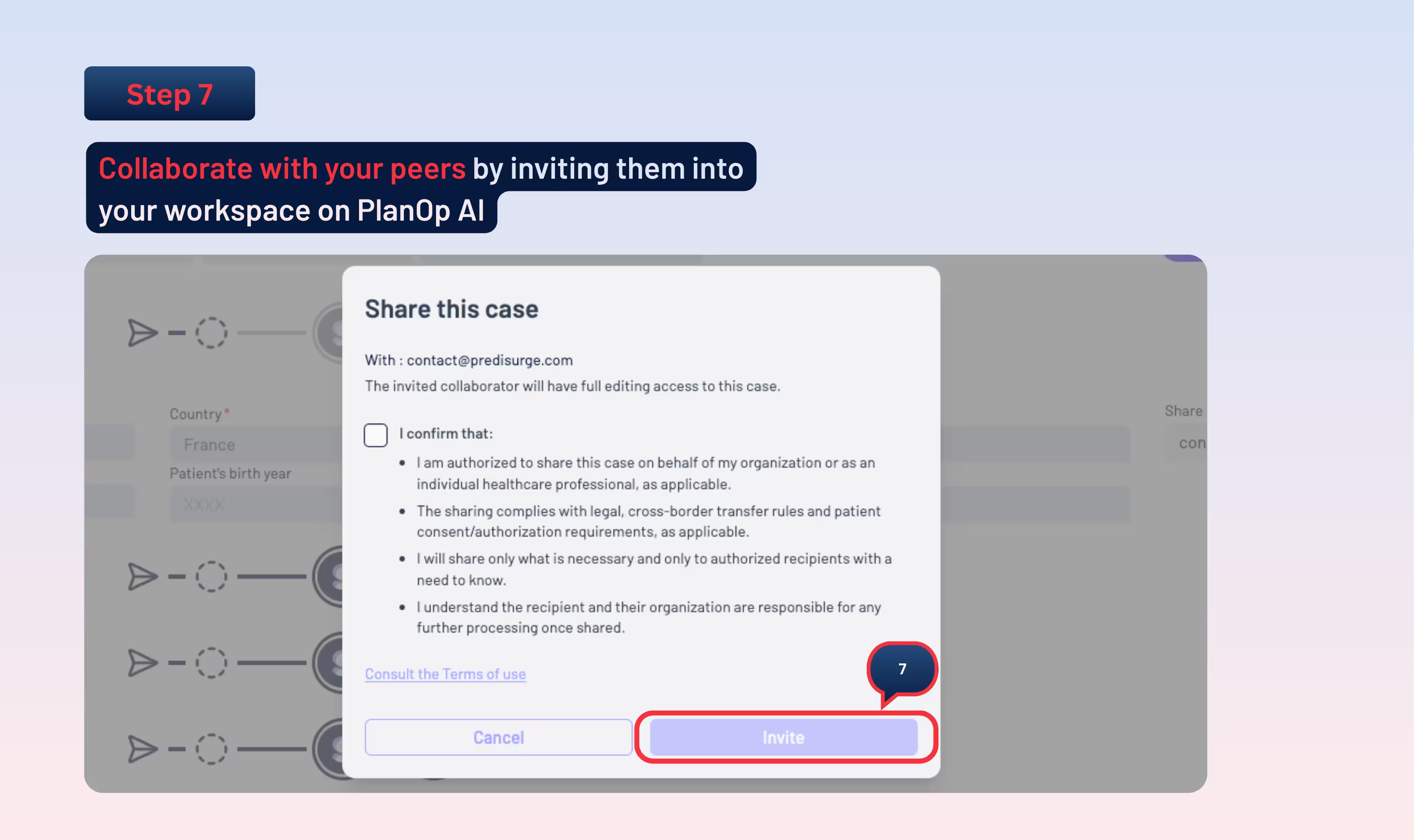
- Una volta completato il caso, è possibile condividerlo con colleghi o medici referenti tramite il pannello di configurazione del caso, semplicemente inserendo i loro indirizzi email.

- E collabora con loro invitandoli nel tuo spazio di lavoro su PlanOp AI
Accedi all'agente di dimensionamento e pianificazione automatizzati
Con la serie preferita selezionata, è possibile avviare il dimensionamento automatizzato selezionando "Richiedi dimensionamento automatico". PlanOp AI fornisce automaticamente le misurazioni di dimensionamento insieme alla segmentazione automatizzata, inclusi lume del flusso, trombo e calcificazioni.
