Guide de démarrage iSizing

Un guide étape par étape pour créer votre compte et accéder au dimensionnement EVAR automatisé par IA. Suivez les étapes du guide de création de compte ci-dessous pour vous inscrire à iSizing et commencer votre essai gratuit.
Étape 1 : Visitez le site web de PrediSurge
Ouvrez votre navigateur web et rendez-vous sur www.predisurge.com. Sur la page d'accueil, cliquez sur le bouton «Commencer» situé dans le coin supérieur droit de la barre de navigation, ou accédez directement à la page produit iSizing et cliquez sur «Essai gratuit»
Étape 2 : Remplissez le formulaire d'inscription

Le formulaire « Créer votre compte » s'affichera. Remplissez tous les champs obligatoires :
- Prénom et Nom
- Pays — sélectionnez votre pays dans la liste déroulante
- Institution — saisissez le nom de votre hôpital, clinique ou organisation
- Adresse e-mail — utilisez une adresse e-mail professionnelle ou institutionnelle
- Mot de passe — créez un mot de passe sécurisé et confirmez-le dans le champ ci-dessous
- Une fois tous les champs remplis, cochez les cases pour confirmer que vous acceptez les Conditions d'utilisation et que vous avez lu et accepté la Politique de confidentialité.
- Cliquez ensuite sur « Créer un compte ».
Étape 3 : Vérifiez votre adresse e-mail
Après avoir soumis le formulaire, vous recevrez un e-mail de vérification intitulé «Bienvenue sur PlanOp.ai». Cet e-mail contient un bouton « Vérifier mon e-mail » — cliquez dessus pour activer votre compte.
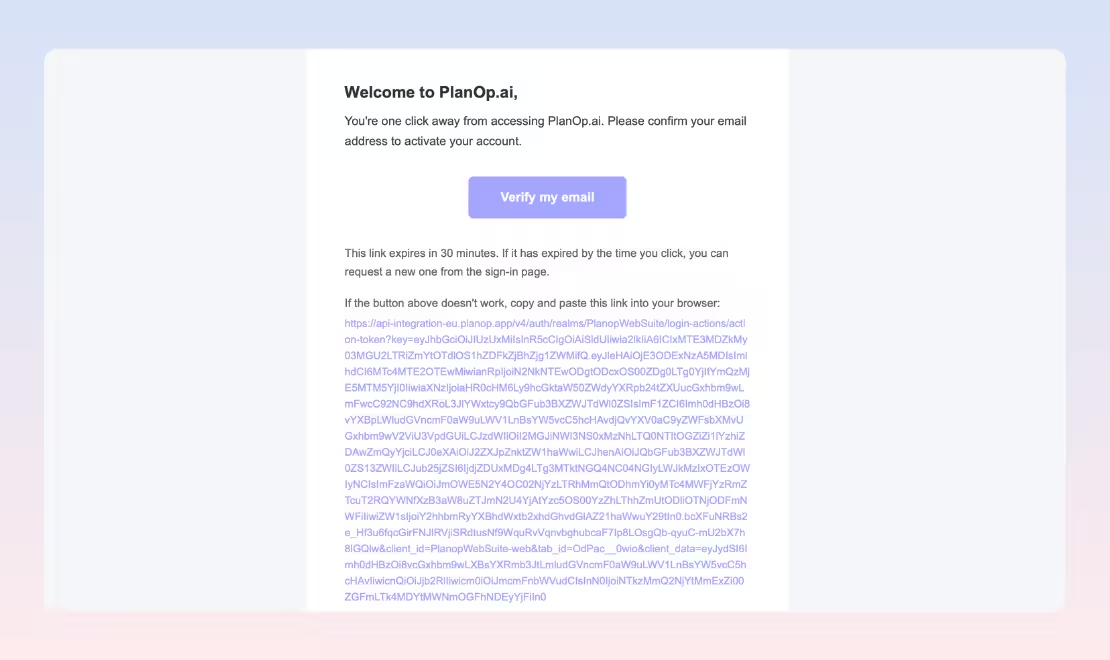
Important: Le lien de vérification expire au bout de 30 minutes. Veuillez procéder à la vérification rapidement. Si le lien a expiré, vous pouvez en demander un nouveau depuis la page de connexion. Si le bouton ne fonctionne pas, copiez et collez l'URL de vérification complète fournie dans l'e-mail dans votre navigateur.
Étape 4 : Accédez à votre compte iSizing
Une fois votre adresse e-mail vérifiée, vous serez automatiquement redirigé vers votre compte iSizing sur la plateforme PlanOp. Votre compte est désormais actif. Vous pouvez immédiatement commencer à télécharger des scanners CT et explorer le flux de travail de dimensionnement automatisé.
Remarque : Si votre pays n'est pas disponible dans le menu déroulant
Si votre pays n'apparaît pas dans la liste déroulante, cela signifie qu'iSizing n'est pas encore disponible commercialement dans votre région. Dans ce cas, un message s'affichera : « Votre pays ne figure pas dans la liste ?
Nous vous encourageons à vous abonner à la newsletter de PrediSurge via le lien fourni. Vous serez parmi les premiers informés dès qu'iSizing sera disponible dans votre pays, à mesure que nous poursuivons l'extension de nos autorisations réglementaires.
Guide utilisateur d'iSizing: Des mesures automatisées à la génération de rapports en un clic.
Avec des mesures automatisées, la génération de rapports en un clicet une précision validée cliniquement, iSizing optimise votre planification EVAR tout en vous faisant gagner du temps, en réduisant la variabilité liée à l'opérateur et en améliorant votre prise de décision.
Effectuez votre dimensionnement en suivant ces étapes:
- Connectez-vous à PlanOp. Pour demander iSizing, cliquez sur "Créer un nouveau cas".
- Remplissez les champs relatifs aux détails du cas et cliquez sur "Suivant".
- Téléchargez le scanner (CT) de votre cas.
- Une fois le fichier téléchargé, visualisez-le sur le visualiseur MPR gratuit si vous souhaitez prévisualiser le scanner avant Demande de dimensionnement automatique avec la série de votre choix.
- Revenez à l'onglet précédent ou cliquez sur l' icône Accueil pour demander un dimensionnement automatique.
- Cliquez sur « Demander un dimensionnement automatique » pour obtenir des mesures de dimensionnement automatisées avec segmentation.
- Une fois les mesures de dimensionnement disponibles, planifiez votre intervention EVAR en cliquant sur l' icône « S » .
- Cliquez n'importe où le long de la ligne centrale pour visualiser les mesures millimètre par millimètre.
- Sélectionnez les diamètres du corps principal et des extensions en cliquant sur le bouton« Sélection du dispositif » et visualisez-les instantanément sur le modèle 3D.
- Cliquez sur « Générer le dimensionnement et la planification » pour obtenir un rapport de dimensionnement.