Comment utiliser MPR View & Share pour partager des fichiers DICOM dans le cadre de soins vasculaires

L'imagerie médicale joue un rôle crucial dans le dimensionnement vasculaire et la planification procédurale, en particulier pour les interventions endovasculaires. Grâce à un visualiseur MPRavancé, les cliniciens peuvent obtenir des mesures vasculaires précises à partir d'angioscanners (CTA), dépassant ainsi les limites des vues axiales standard.
La possibilité de visualiser et de partager des images DICOM favorise un dimensionnement cohérent des dispositifs, une planification préopératoire collaborative et une prise de décision clinique éclairée.
Guide étape par étape pour créer votre compte sur PlanOp AI et accéder à notre visualiseur MPR gratuit via MPR View & Share
Visitez le site web de PrediSurge
Ouvrez votre navigateur web et rendez-vous sur www.predisurge.com. Sur la page d'accueil, cliquez sur le bouton «Démarrer» situé dans le coin supérieur droit de la barre de navigation, ou accédez directement à la page produit MPR View & Share et cliquez sur «Obtenir l'accès»
Remplissez le formulaire d'inscription
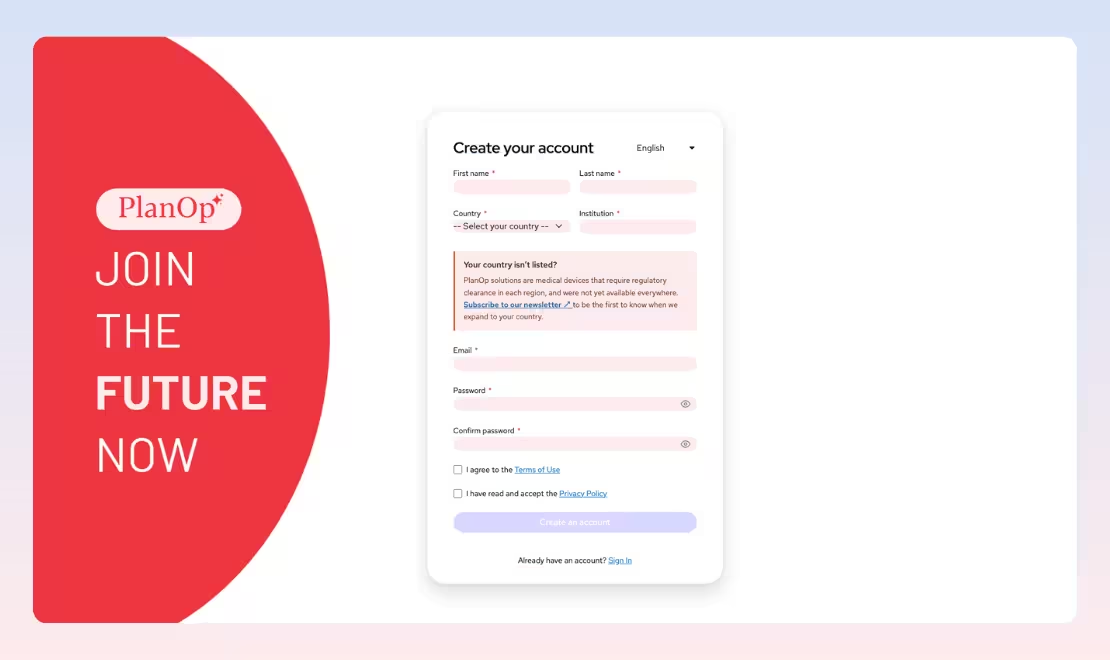
Le formulaire « Créer votre compte » s'affichera. Remplissez tous les champs obligatoires :
- Prénom et Nom
- Pays — sélectionnez votre pays dans la liste déroulante
- Établissement — saisissez le nom de votre hôpital, clinique ou organisation
- Adresse e-mail — utilisez une adresse e-mail professionnelle ou institutionnelle
- Mot de passe — créez un mot de passe sécurisé et confirmez-le dans le champ ci-dessous
- Une fois tous les champs remplis, cochez les cases pour confirmer que vous acceptez les Conditions d'utilisation et que vous avez lu et accepté la Politique de confidentialité.
- Cliquez ensuite sur « Créer un compte ».
Vérifiez votre adresse e-mail
Après avoir soumis le formulaire, vous recevrez un e-mail de vérification intitulé «Bienvenue sur PlanOp.ai». Cet e-mail contient un bouton « Vérifier mon e-mail » — cliquez dessus pour activer votre compte.
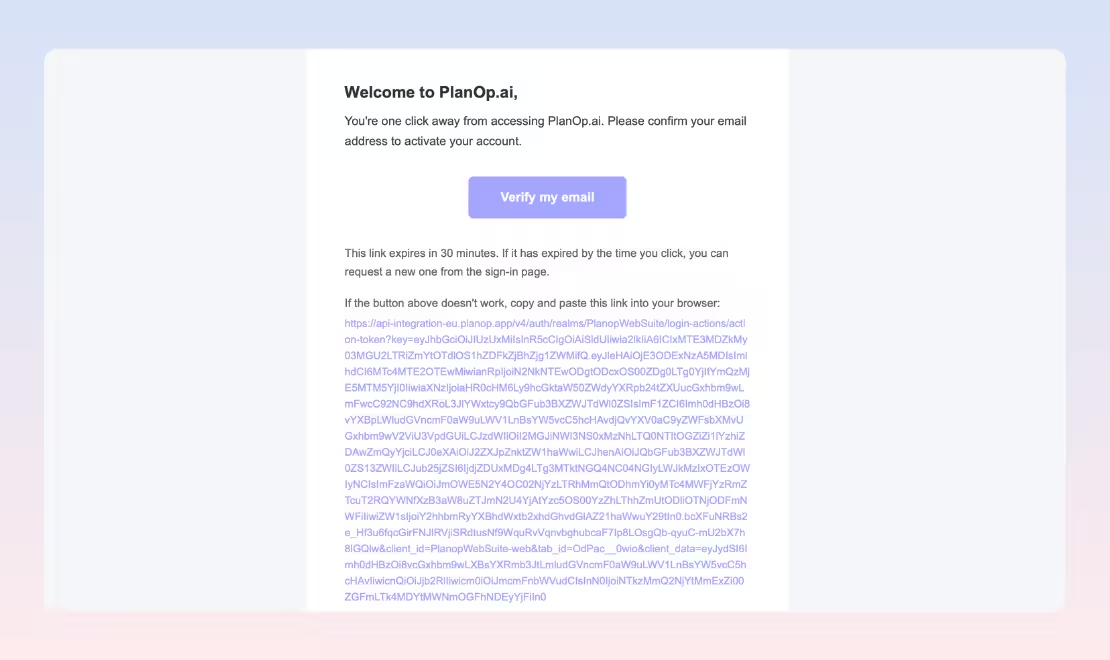
Important: Le lien de vérification expire après 30 minutes. Veuillez procéder à la vérification rapidement. Si le lien a expiré, vous pouvez en demander un nouveau depuis la page de connexion. Si le bouton ne fonctionne pas, copiez et collez l'URL de vérification complète fournie dans l'e-mail dans votre navigateur.
Accédez à votre compte
Une fois votre e-mail vérifié, vous serez automatiquement redirigé vers votre compte sur la plateforme PlanOp. Votre compte est désormais actif. Vous pouvez immédiatement commencer à télécharger des scanners CT et les prévisualiser via le visualiseur MPR.
Créer un nouveau cas
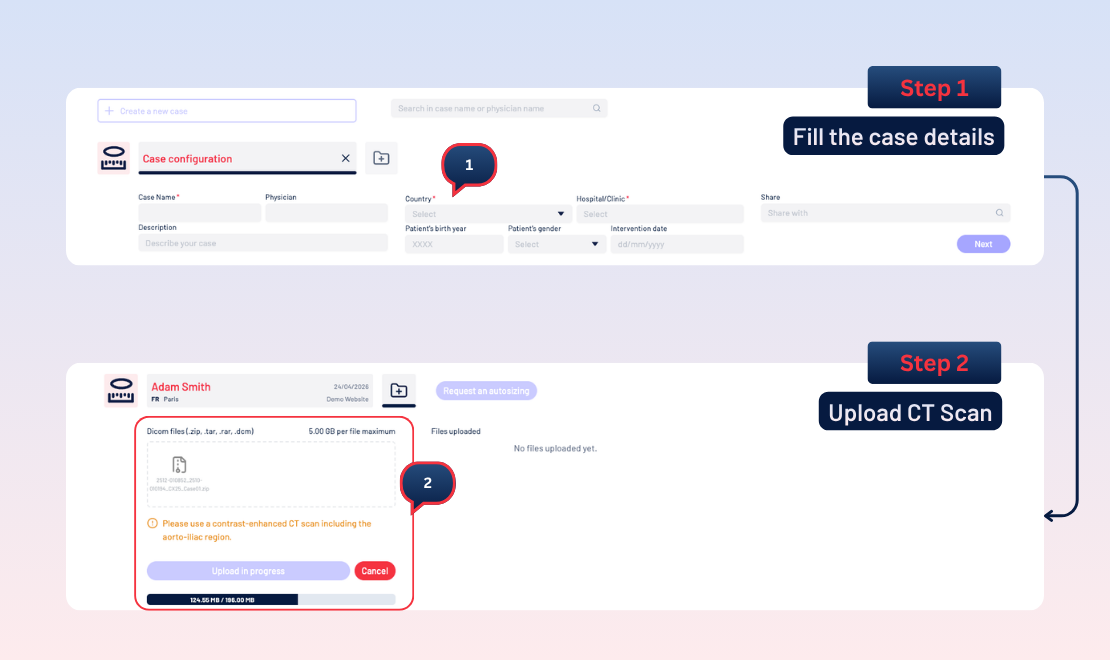
Créez un nouveau cas en sélectionnant « Créer un nouveau cas », ce qui ouvre le panneau de configuration du cas. Vous pouvez y saisir les informations essentielles, telles que le nom du cas, le médecin, l'établissement, les détails du patient et la date de l'intervention. Une fois les champs requis remplis, poursuivez en sélectionnant « Suivant ».
Télécharger le scanner
L'étape suivante consiste à télécharger le scanner du patient au format DICOM. MPR View & Share accepte les fichiers DICOM compressés ou individuels jusqu'à 5 Go par fichier. Le scanner doit être injecté et inclure la région aorto-iliaque.
Sélection automatique des séries
Après le téléchargement, MPR View & Share organise automatiquement le scanner et sélectionne la série la plus adaptée à l'analyse. Ce processus s'exécute en arrière-plan et peut prendre quelques minutes selon la taille du scanner.
Visualiser le cas dans le visualiseur MPR
Une fois le traitement terminé, vous pouvez ouvrir le cas dans le visualiseur MPR en sélectionnant Visualiser sur MPR. Cela vous permet d'examiner le scanner dans plusieurs plans et de vérifier la qualité de l'image avant de continuer.
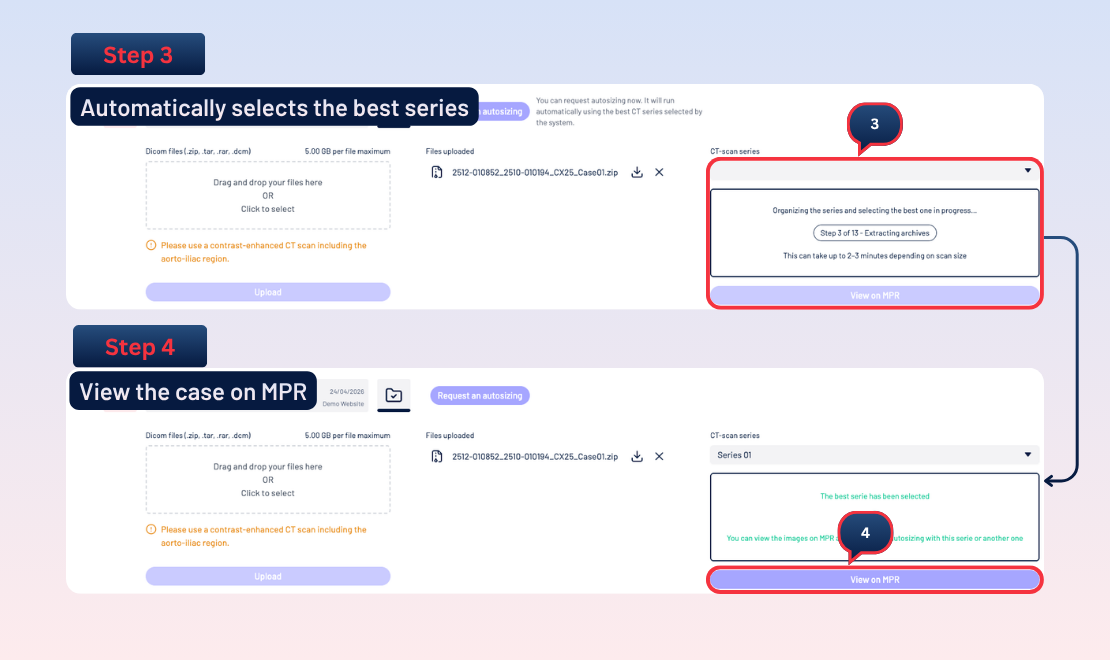
Changer la série de scanner (Optionnel)
vous pouvez sélectionner une série différente parmi les options disponibles. Cette étape vous permet de choisir la série la plus adaptée à vos besoins cliniques avant de lancer le dimensionnement automatique ; vous pouvez également visualiser la nouvelle série sélectionnée sur MPR.

Partagez vos cas avec qui vous voulez
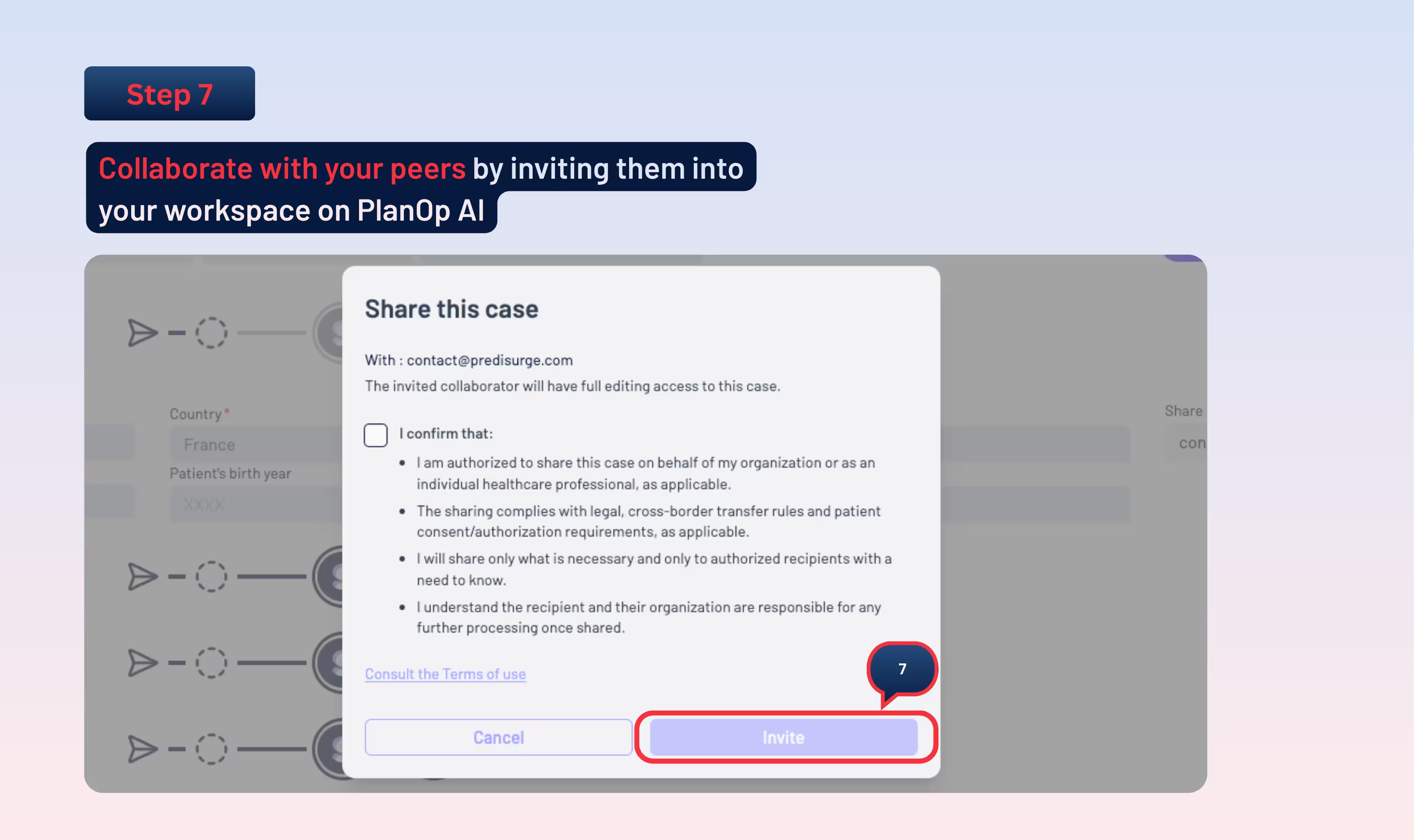
- Une fois le cas finalisé, vous pouvez le partager avec des confrères ou des médecins référents via le panneau de configuration du cas, simplement en utilisant leur adresse e-mail.

- Et collaborez avec eux en les invitant dans votre espace de travail sur PlanOp AI
Accéder à l'agent de dimensionnement et de planification automatisé
Une fois la série souhaitée sélectionnée, le dimensionnement automatique peut être lancé en sélectionnant « Demander le dimensionnement automatique ». PlanOp AI fournit automatiquement les mesures de dimensionnement ainsi qu'une segmentation automatisée incluant la lumière circulante, le thrombus et les calcifications.
