iSizing-Starter-Guide

Eine Schritt-für-Schritt-Anleitung zur Erstellung Ihres Kontos und zum Zugriff auf KI-gestützte automatisierte EVAR-Planung. Befolgen Sie die Schritte im Leitfaden zur Kontoerstellung, um sich für iSizing zu registrieren und Ihre kostenlose Testversion zu starten.
Schritt 1: Besuchen Sie die PrediSurge-Website
Öffnen Sie Ihren Webbrowser und gehen Sie auf www.predisurge.com. Klicken Sie auf der Startseite oben rechts in der Navigationsleiste auf die Schaltfläche „Jetzt starten“ oder navigieren Sie direkt zur iSizing-Produktseite und klicken Sie auf „Kostenlose Testversion“
Schritt 2: Füllen Sie das Registrierungsformular aus
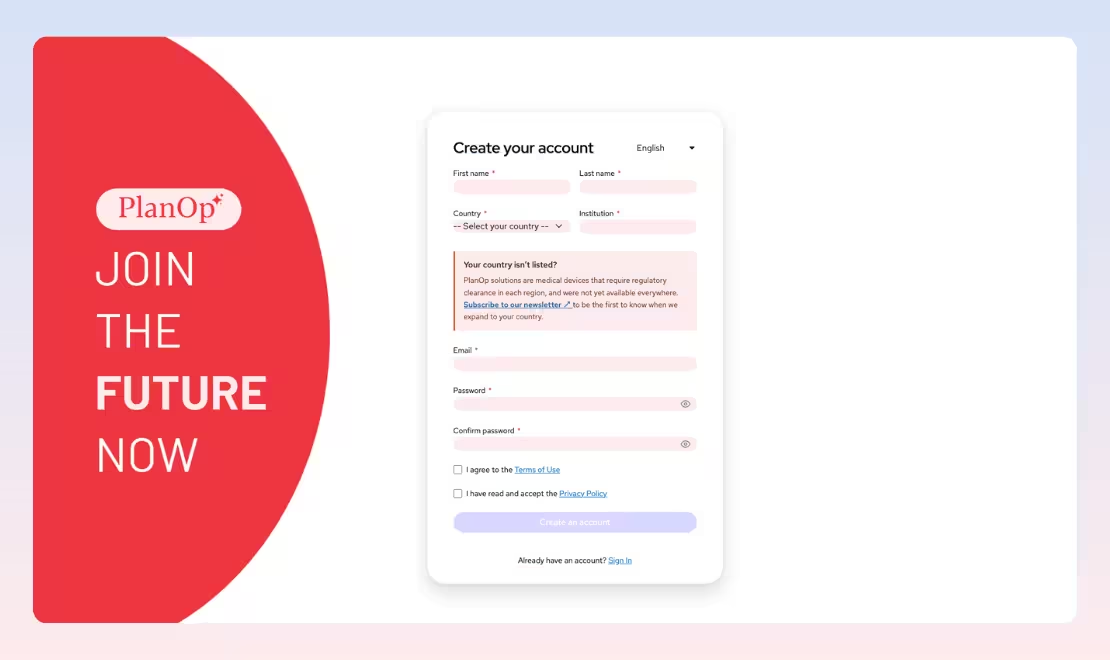
Sie sehen nun das Formular „Konto erstellen“. Füllen Sie alle erforderlichen Felder aus:
- Vorname und Nachname
- Land – wählen Sie Ihr Land aus dem Dropdown-Menü
- Einrichtung – geben Sie den Namen Ihres Krankenhauses, Ihrer Klinik oder Ihrer Organisation ein
- E-Mail-Adresse – verwenden Sie eine berufliche oder institutionelle E-Mail-Adresse
- Passwort – erstellen Sie ein sicheres Passwort und bestätigen Sie es im Feld darunter
- Sobald alle Felder ausgefüllt sind, bestätigen Sie bitte durch Ankreuzen der Kästchen, dass Sie den Nutzungsbedingungen zustimmen sowie die Datenschutzrichtlinie gelesen und akzeptiert haben.
- Klicken Sie anschließend auf „Konto erstellen“.
Schritt 3: E-Mail-Adresse bestätigen
Nach dem Absenden des Formulars erhalten Sie eine Bestätigungs-E-Mail mit dem Betreff „Willkommen bei PlanOp.ai“. Die E-Mail enthält eine Schaltfläche „E-Mail bestätigen“ – klicken Sie darauf, um Ihr Konto zu aktivieren.
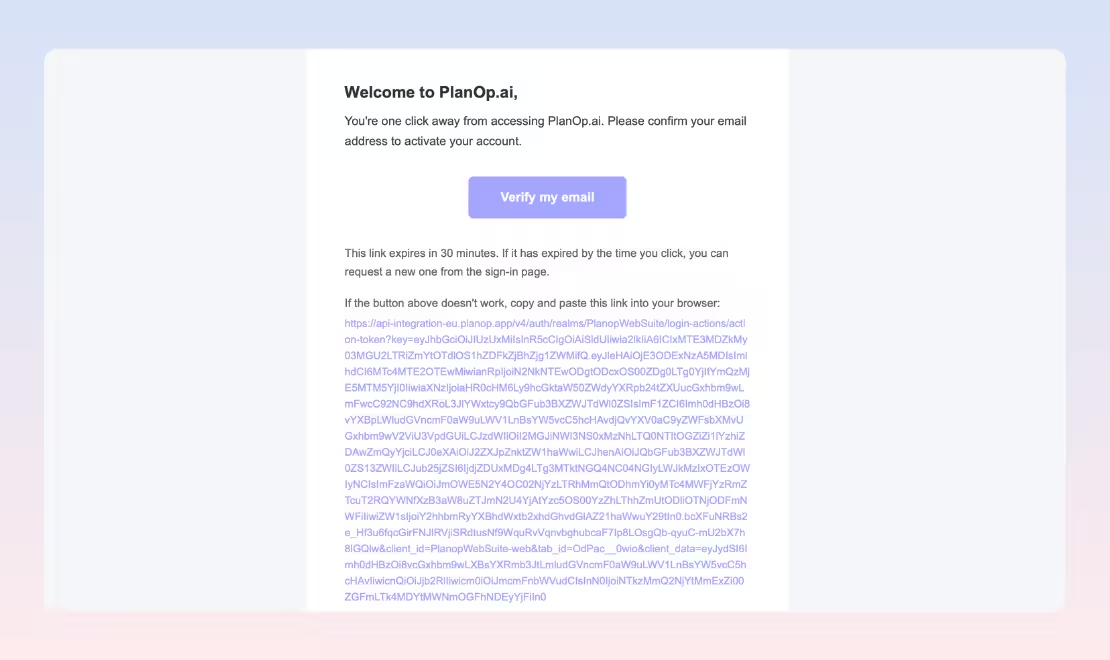
Wichtig: Der Bestätigungslink ist 30 Minuten lang gültig. Bitte führen Sie die Bestätigung zeitnah durch. Falls der Link abgelaufen ist, können Sie auf der Anmeldeseite einen neuen anfordern. Sollte die Schaltfläche nicht funktionieren, kopieren Sie die vollständige Bestätigungs-URL aus der E-Mail und fügen Sie diese in Ihren Browser ein.
Schritt 4: Zugriff auf Ihr iSizing-Konto
Nach erfolgreicher E-Mail-Bestätigung werden Sie automatisch zu Ihrem iSizing-Konto auf der PlanOp-Plattform weitergeleitet. Ihr Konto ist nun aktiv. Sie können sofort mit dem Hochladen von CT-Scans beginnen und den automatisierten Vermessungsprozess erkunden.
Hinweis: Falls Ihr Land nicht im Dropdown-Menü verfügbar ist
Wenn Ihr Land nicht in der Dropdown-Liste erscheint, bedeutet dies, dass iSizing in Ihrer Region noch nicht kommerziell verfügbar ist. In diesem Fall wird folgende Meldung angezeigt: „Ihr Land ist nicht aufgeführt?
Wir laden Sie ein, den Newsletter von PrediSurge über den bereitgestellten Link zu abonnieren. Sie werden als einer der Ersten benachrichtigt, sobald iSizing in Ihrem Land verfügbar ist, da wir unsere regulatorischen Zulassungen kontinuierlich erweitern.
Benutzerhandbuch für iSizing: Von automatisierten Messungen bis zur Berichterstellung mit nur einem Klick.
Mit automatisierten Messungen, Berichtserstellung per Mausklickund klinisch validierter Genauigkeitunterstützt iSizing Ihre EVAR-Planung, spart Zeit, reduziert anwenderbedingte Schwankungen und verbessert Ihre Entscheidungsfindung.
Führen Sie Ihre Größenbestimmung in folgenden Schritten durch:
- Melden Sie sich bei PlanOp an. Um iSizing anzufordern, klicken Sie auf "Neuen Fall erstellen".
- Füllen Sie die Falldetails aus und klicken Sie auf "Weiter".
- Laden Sie das CT-Scan Ihres Falls hoch.
- Sobald die Datei hochgeladen ist, können Sie sie im kostenlosen MPR-Viewer ansehen, falls Sie eine Vorschau des CT-Scans wünschen, bevor "Autosizing anfordern" mit der von Ihnen bevorzugten Serie.
- Gehen Sie zum vorherigen Tab oder klicken Sie auf das "Home-Symbol" um ein Autosizing anzufordern.
- Klicken Sie auf "Autosizing anfordern", um automatisierte Größenmessungen mit Segmentierung zu erhalten.
- Sobald die Größenmessungen verfügbar sind, planen Sie Ihren EVAR-Eingriff durch Klicken auf das "S" Symbol.
- Klicken Sie an eine beliebige Stelle entlang der Mittellinie um die Messwerte für jeden Millimeter zu visualisieren.
- Wählen Sie die Durchmesser des Hauptkörpers und der Erweiterungen durch Klicken auf die Schaltfläche "Geräteauswahl" und visualisieren Sie diese sofort am 3D-Modell.
- Klicken Sie auf "Größenbestimmung & Planung generieren" um einen Größenbericht zu erhalten.