So nutzen Sie MPR View & Share für den Austausch von DICOM-Dateien in der Gefäßmedizin

Die medizinische Bildgebung spielt eine entscheidende Rolle bei der Gefäßvermessung und der Eingriffsplanung, insbesondere bei endovaskulären Interventionen. Mit einem fortschrittlichen MPR-Viewerkönnen Kliniker präzise Gefäßmessungen auf Basis von CT-Angiographien (CTA) durchführen und so die Einschränkungen herkömmlicher axialer Ansichten überwinden.
Die Möglichkeit, DICOM-Bilder anzuzeigen und zu teilen, unterstützt eine konsistente Größenbestimmung von Implantaten, eine kollaborative präoperative Planung sowie eine fundierte klinische Entscheidungsfindung.
Eine Schritt-für-Schritt-Anleitung zur Erstellung Ihres Kontos bei PlanOp AI und zum Zugriff auf unseren kostenlosen MPR Viewer über MPR View & Share
Besuchen Sie die PrediSurge-Website
Öffnen Sie Ihren Webbrowser und gehen Sie auf www.predisurge.com. Klicken Sie auf der Startseite oben rechts in der Navigationsleiste auf die Schaltfläche „Jetzt starten“ oder navigieren Sie direkt zur Produktseite von MPR View & Share und klicken Sie auf „Zugang erhalten“
Füllen Sie das Registrierungsformular aus
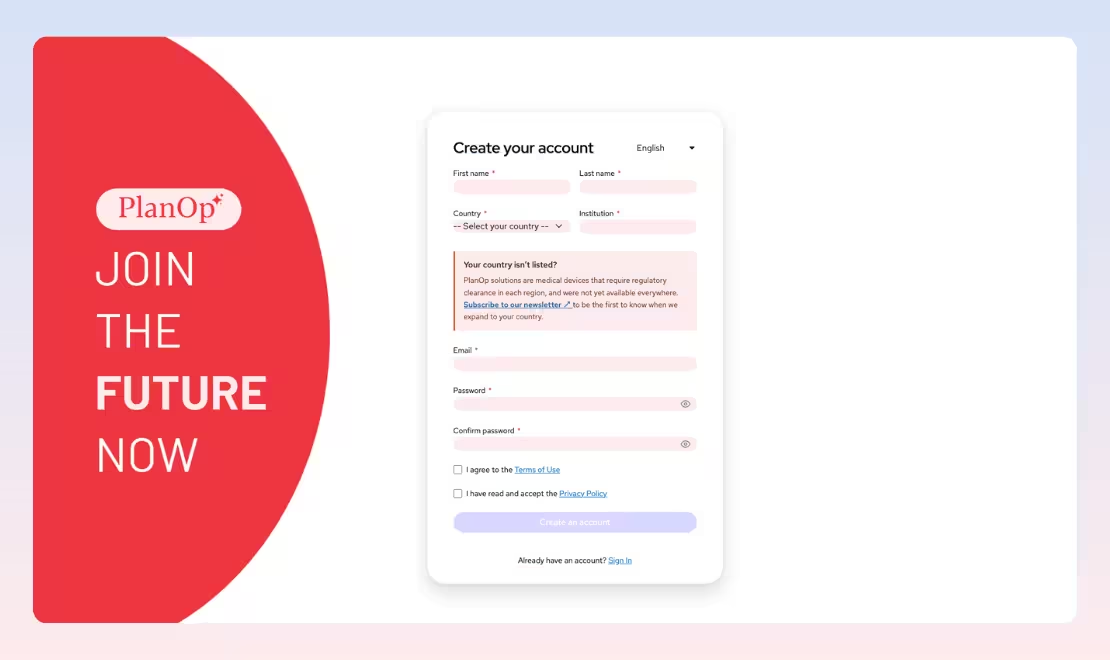
Sie werden zum Formular „Konto erstellen“ weitergeleitet. Füllen Sie alle Pflichtfelder aus:
- Vor- und Nachname
- Land – wählen Sie Ihr Land aus dem Dropdown-Menü aus
- Einrichtung – geben Sie den Namen Ihres Krankenhauses, Ihrer Klinik oder Ihrer Organisation ein
- E-Mail-Adresse – bitte verwenden Sie eine geschäftliche oder institutionelle E-Mail-Adresse
- Passwort – erstellen Sie ein sicheres Passwort und bestätigen Sie es im Feld darunter
- Sobald alle Felder ausgefüllt sind, setzen Sie die Häkchen, um den Nutzungsbedingungen zuzustimmen und die Datenschutzerklärung gelesen und akzeptiert zu haben.
- Klicken Sie anschließend auf „Konto erstellen“.
E-Mail-Adresse bestätigen
Nach dem Absenden des Formulars erhalten Sie eineWillkommen bei PlanOp.ai-Bestätigungs-E-Mail. Diese enthält eine „E-Mail bestätigen“ -Schaltfläche – klicken Sie darauf, um Ihr Konto zu aktivieren.
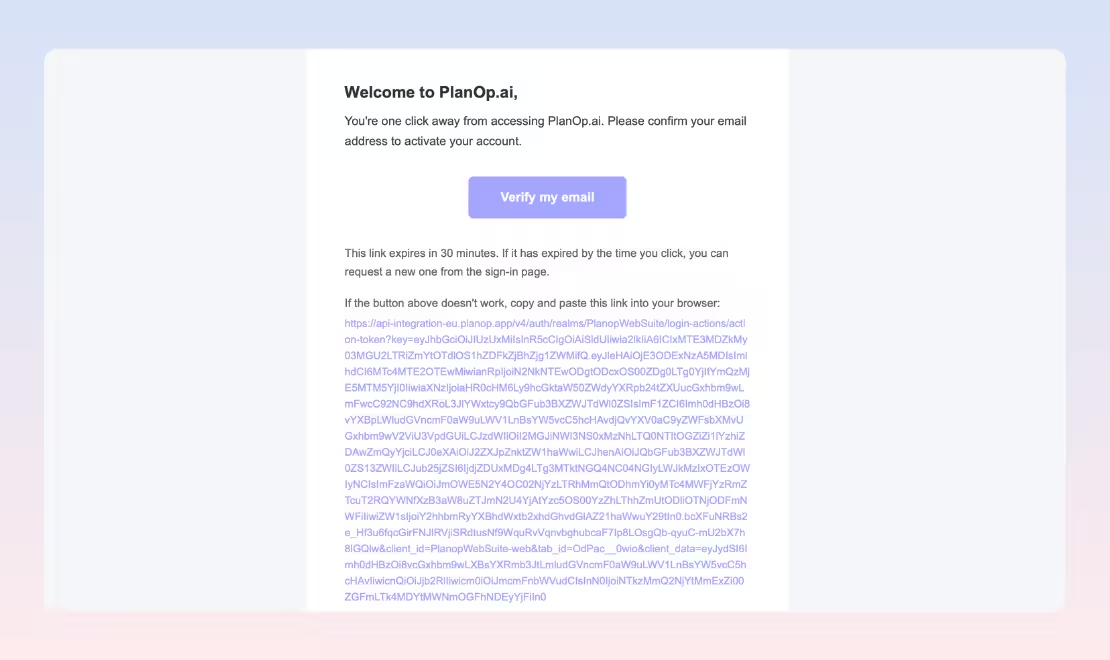
Wichtig: Der Bestätigungslink läuft nach 30 Minuten ab. Bitte führen Sie die Bestätigung zeitnah durch. Falls der Link abgelaufen ist, können Sie auf der Anmeldeseite einen neuen anfordern. Sollte die Schaltfläche nicht funktionieren, kopieren Sie die vollständige Bestätigungs-URL aus der E-Mail und fügen Sie diese in Ihren Browser ein.
Zugriff auf Ihr Konto
Nach erfolgreicher E-Mail-Bestätigung werden Sie automatisch zu Ihrem Konto auf der PlanOp-Plattform weitergeleitet. Ihr Konto ist nun aktiv. Sie können sofort mit dem Hochladen von CT-Scans beginnen und diese über den MPR-Viewer betrachten.
Neuen Fall erstellen
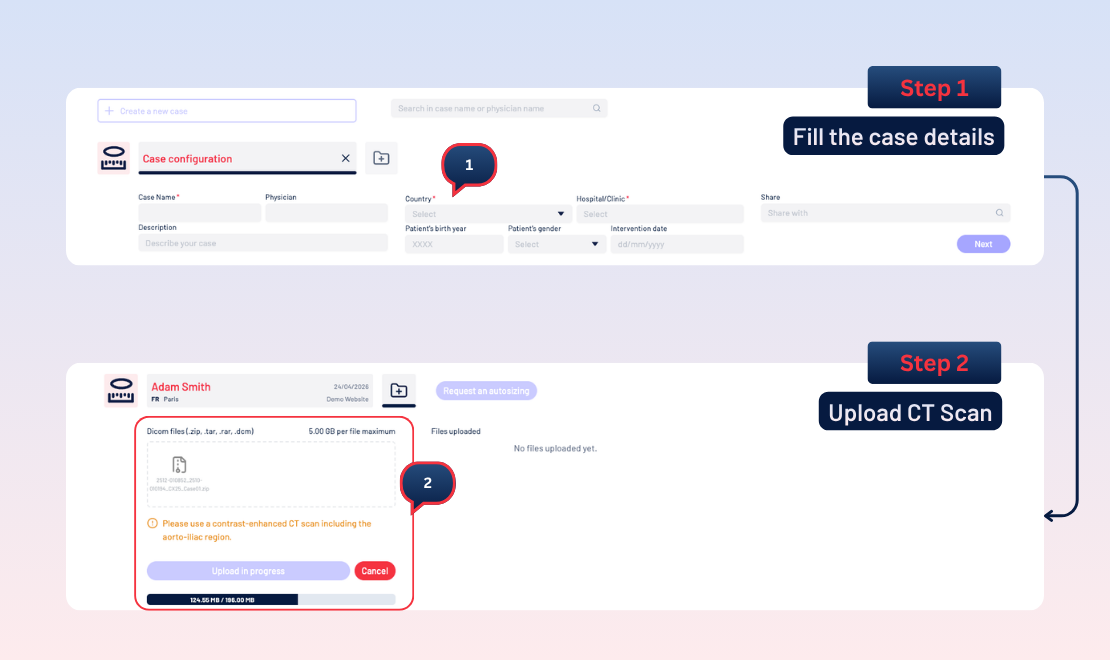
Erstellen Sie einen neuen Fall, indem Sie „Neuen Fall erstellen“, wodurch sich das Konfigurationsfenster für den Fall öffnet. Hier können Sie die wesentlichen Falldaten eingeben, wie z. B. Fallname, Arzt, Einrichtung, Patientendaten und Datum des Eingriffs. Sobald die erforderlichen Felder ausgefüllt sind, fahren Sie fort, indem Sie „Weiter“auswählen.
CT-Scan hochladen
Der nächste Schritt ist das Hochladen des CT-Scans des Patienten im DICOM-Format. MPR View & Share akzeptiert komprimierte oder einzelne DICOM-Dateien mit einer Größe von bis zu 5 GB pro Datei. Der Scan muss kontrastmittelverstärkt sein und die aorto-iliakale Region umfassen.
Automatische Serienauswahl
Nach dem Hochladen organisiert MPR View & Share den CT-Scan automatisch und wählt die am besten geeignete Serie für die Analyse aus. Dieser Vorgang läuft im Hintergrund ab und kann je nach Größe des Scans einige Minuten dauern.
Fall im MPR-Viewer anzeigen
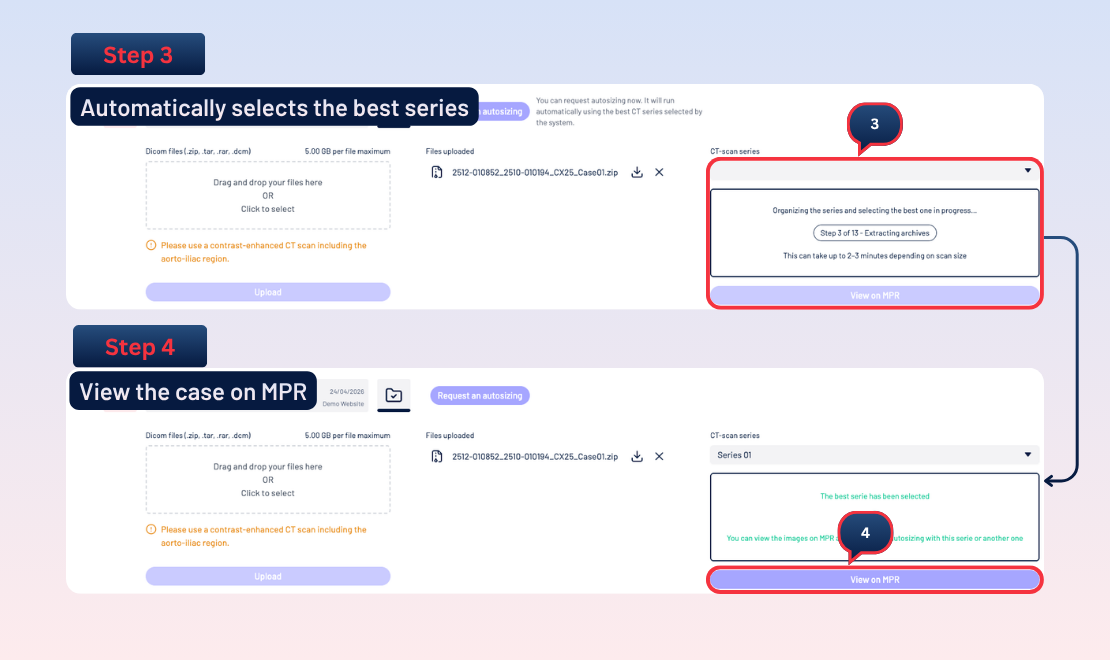
Sobald die Verarbeitung abgeschlossen ist, können Sie den Fall im MPR-Viewer öffnen, indem Sie Auf MPR anzeigenauswählen. So können Sie den Scan in mehreren Ebenen überprüfen und die Bildqualität kontrollieren, bevor Sie fortfahren.
CT-Scan-Serie ändern (optional)
können Sie aus den verfügbaren Optionen eine andere CT-Serie auswählen. In diesem Schritt können Sie die Serie wählen, die Ihren klinischen Anforderungen am besten entspricht, bevor Sie sich für die automatisierte Vermessung entscheiden. Sie können die neu ausgewählte Serie auch in der MPR-Ansicht betrachten.

Fälle mit jedem teilen
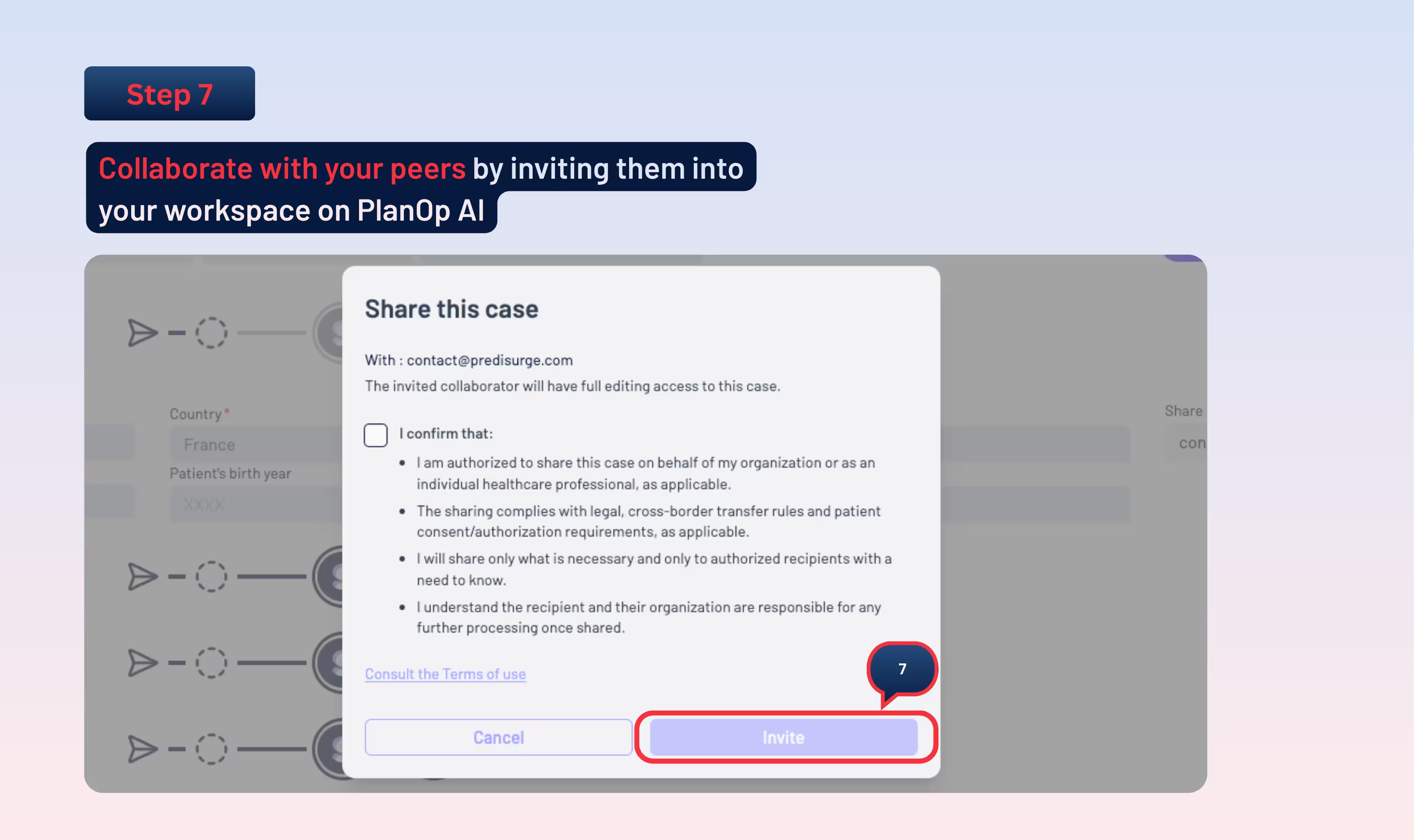
- Sobald der Fall abgeschlossen ist, können Sie ihn über das Fallkonfigurationsfenster mit Kollegen oder überweisenden Ärzten teilen, indem Sie einfach deren E-Mail-Adressen angeben.

- Und arbeiten Sie mit ihnen zusammen, indem Sie sie zu Ihrem Arbeitsbereich auf PlanOp AI einladen.
Zugriff auf den automatisierten Vermessungs- und Planungsassistenten
Sobald die bevorzugte Serie ausgewählt ist, kann die automatisierte Vermessung durch Auswahl von „Autosizing anfordern“gestartet werden. PlanOp AI liefert automatisch Vermessungsergebnisse sowie eine automatisierte Segmentierung, einschließlich Durchflusslumen, Thrombus und Verkalkungen.
